본 내용은 [멀티캠퍼스] 데이터 분석&데이터 엔지니어링 취업캠프 28회차에서 실시한 수업 내용 중 일부입니다.
GCP가 처음이라면 다음 링크 참고: https://hsyhrae.tistory.com/40
[Spark] GCP로 Spark 설치하기
본 내용은 [멀티캠퍼스] 데이터 분석&데이터 엔지니어링 취업캠프 28회차에서 실시한 수업 내용 중 일부입니다. 구글 클라우드를 사용해서 스파크를 설치했다. 구글 클라우드 콘솔 접속 https://con
hsyhrae.tistory.com
터미널 열기
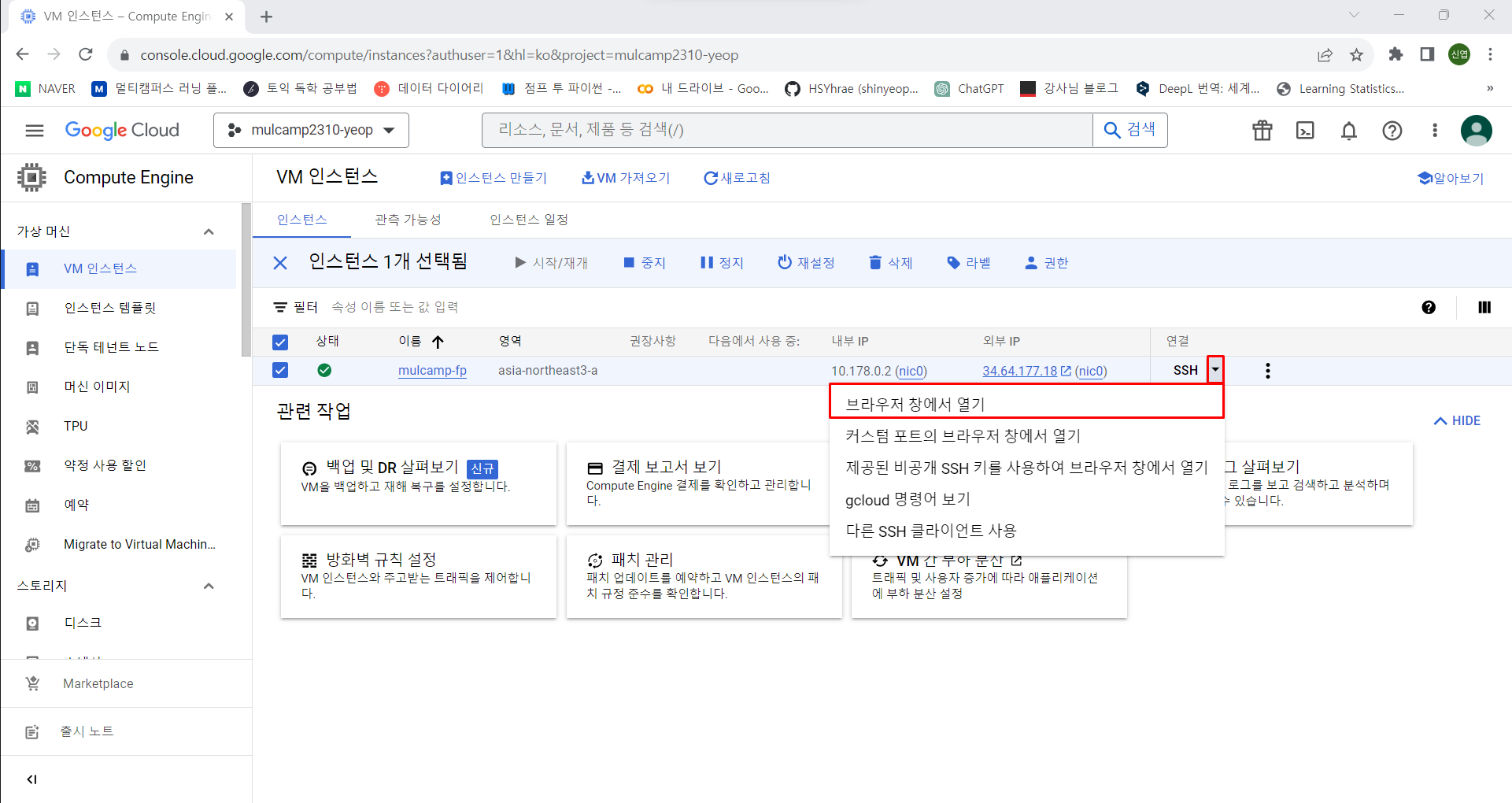
인스트스 시작/재개 클릭하여 활성화

연결 밑의 SSH 옆에 화살표를 클릭 -> 브라우저 창에서 열기 클릭
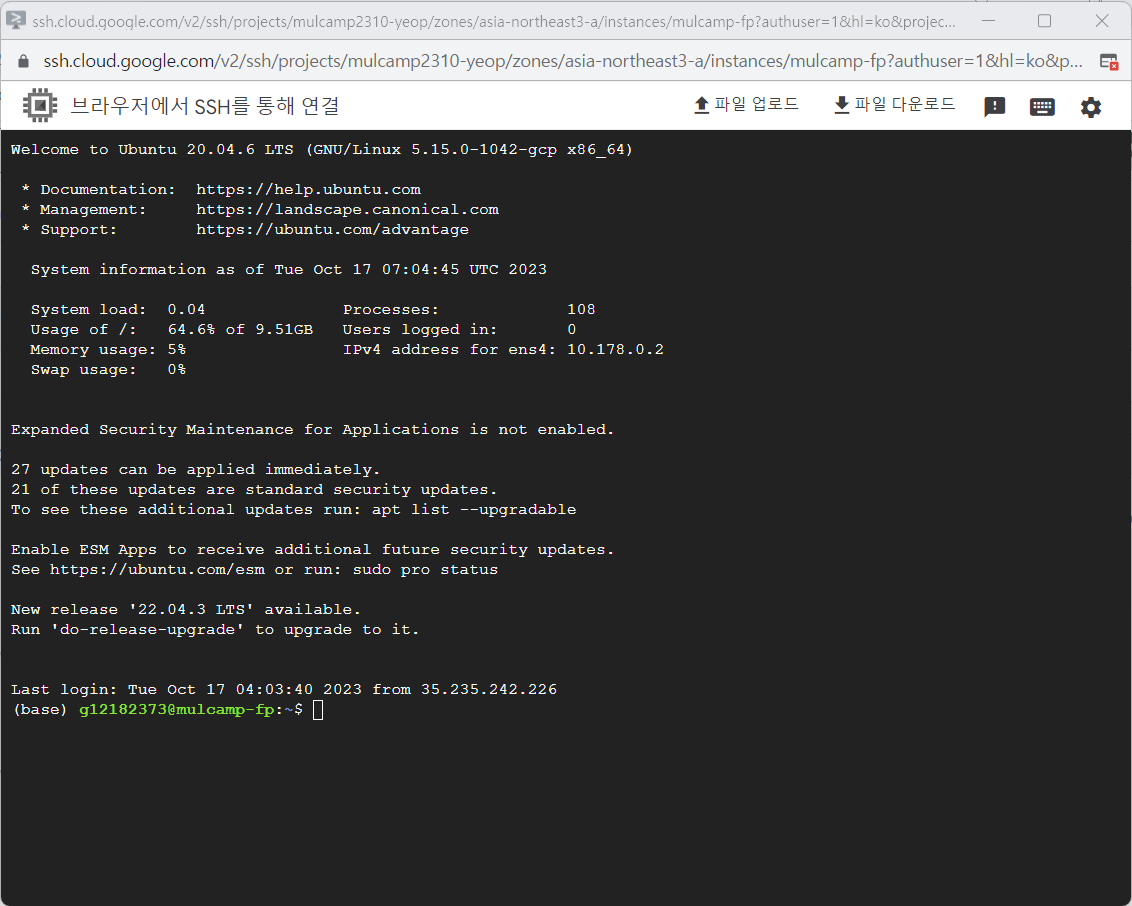
터미널이 열림
Git 설치
아래 코드를 순서대로 입력하기
sudo apt-get update -y
sudo apt-get upgrade -y
sudo apt install git
git --version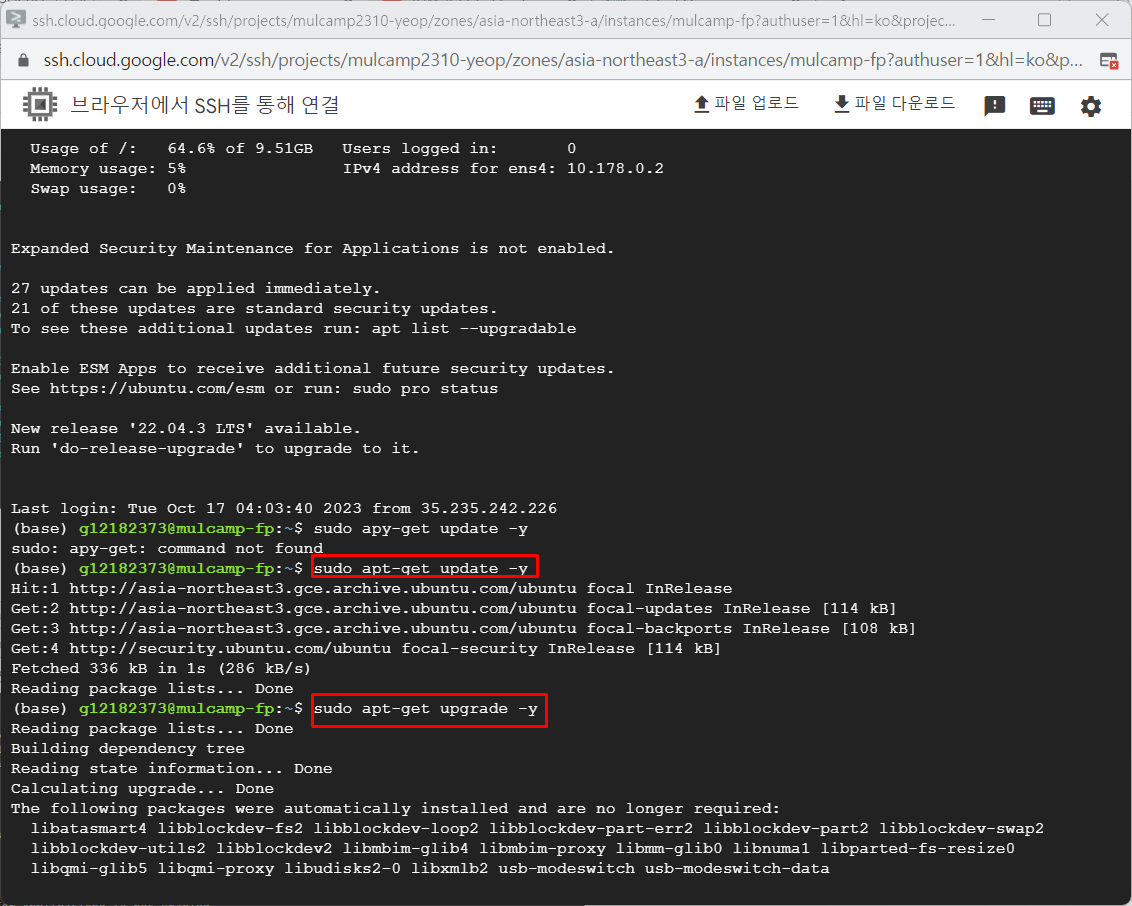


Git Repository 생성
Githu에서 Repository를 생성한다.

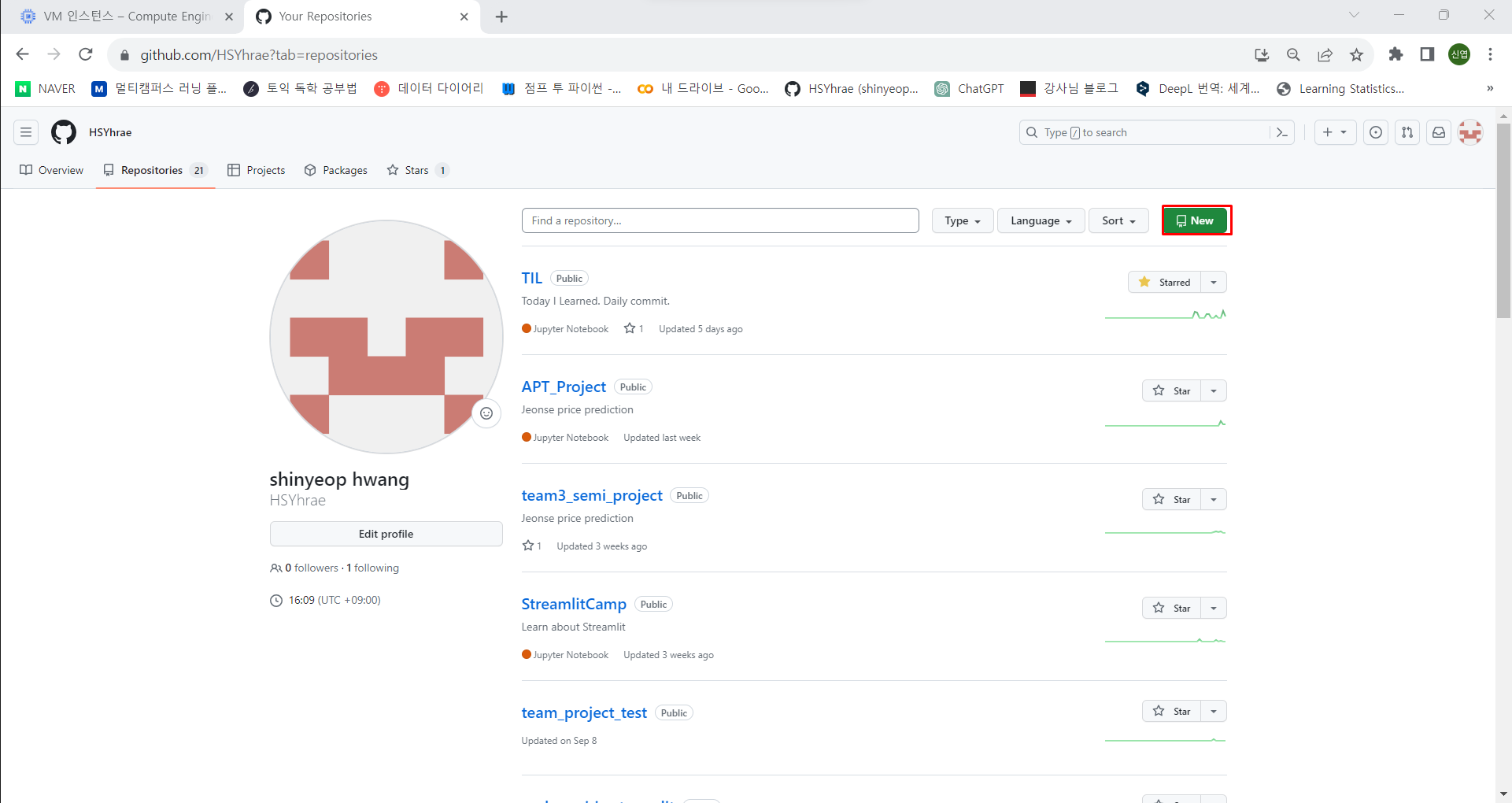
보안을 위해 Private으로 지정


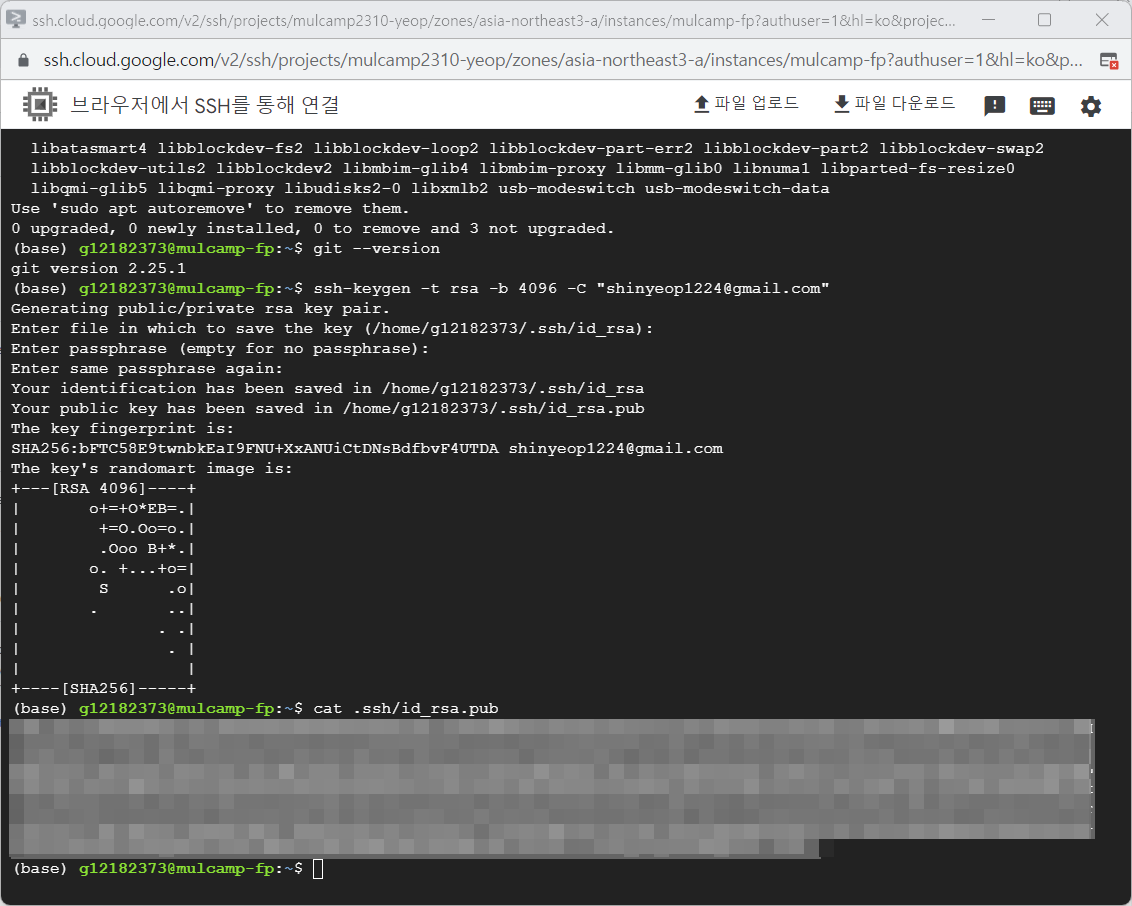
SSH Key값 설정
본인의 이메일(필자는 구글 gmail 사용)을 추가하여 다음 코드 실행
ssh-keygen -t rsa -b 4096 -C “your@email.com”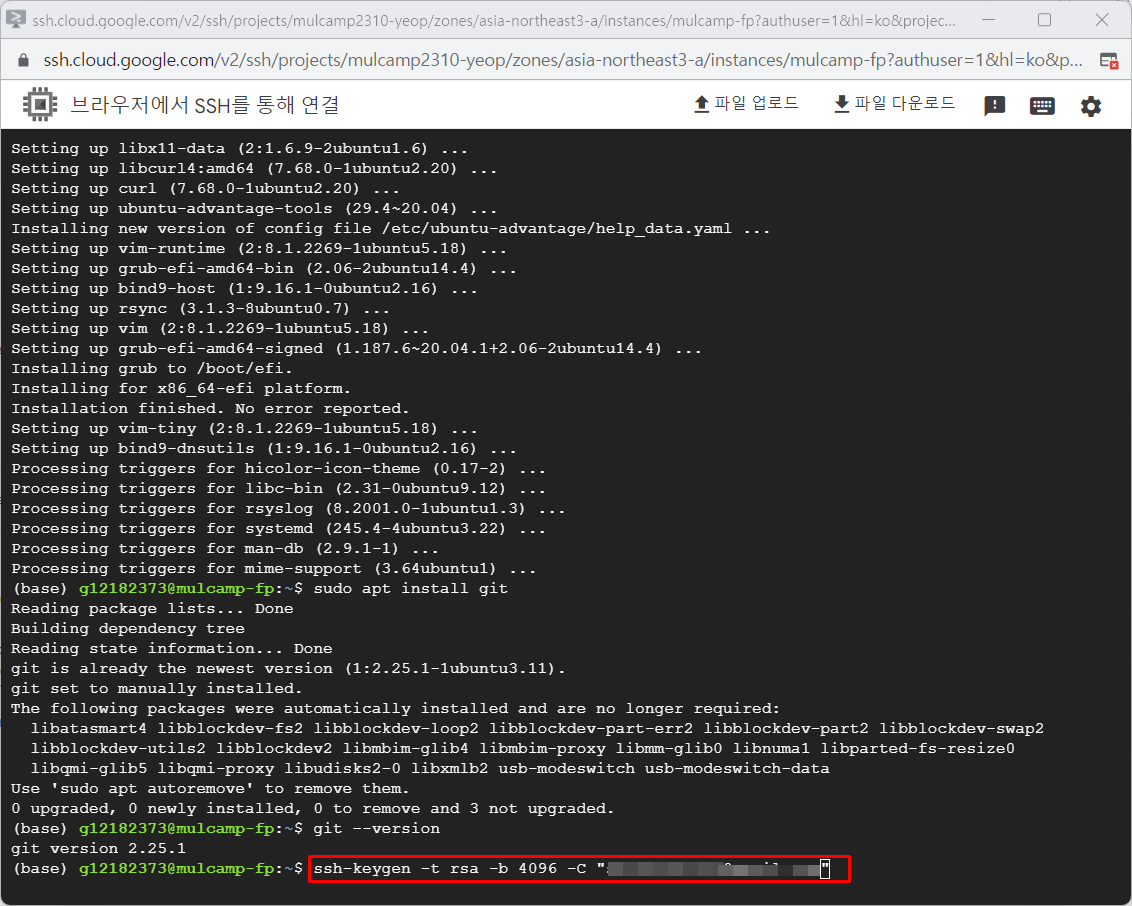
enter 누르기

enter 누르기
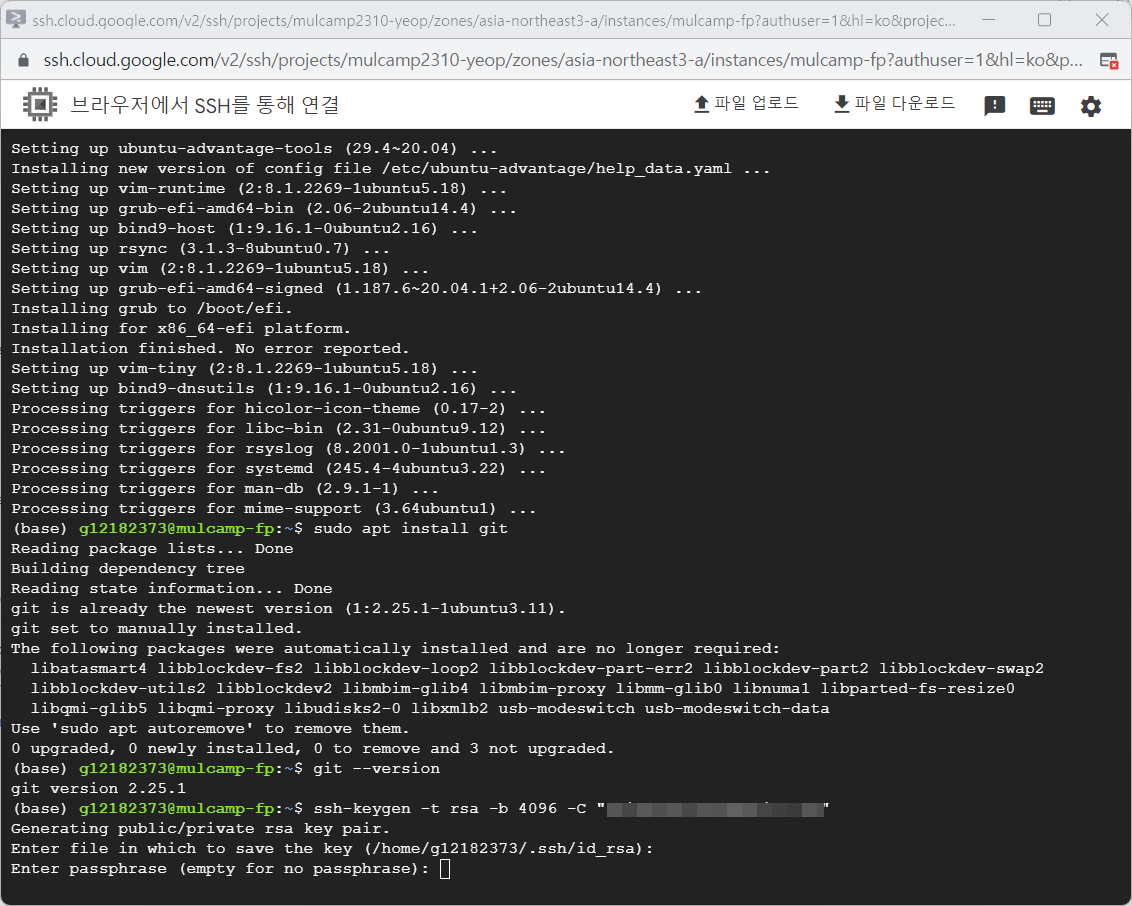
enter 누르기
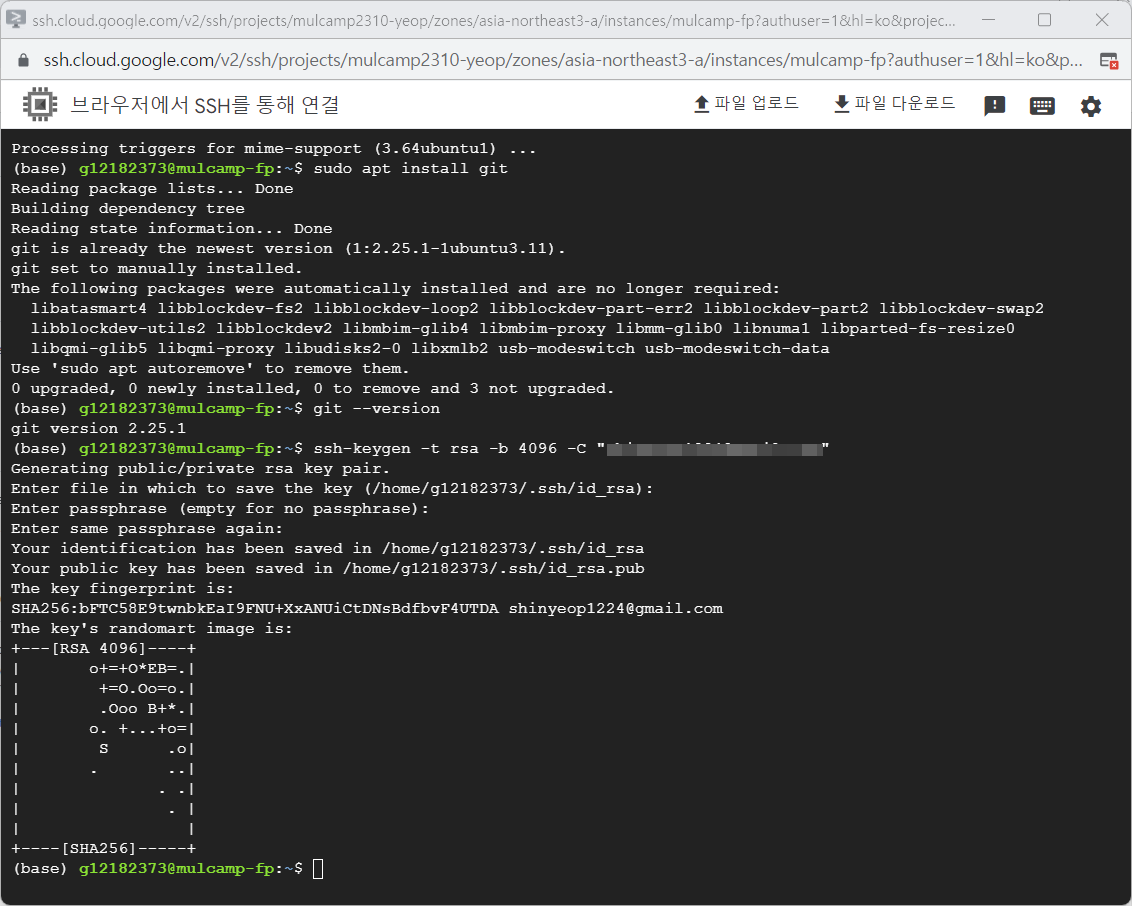
다음 코드로 키값을 나타내기
cat .ssh/id_rsa.pub나타난 키값을 전부 복사하기
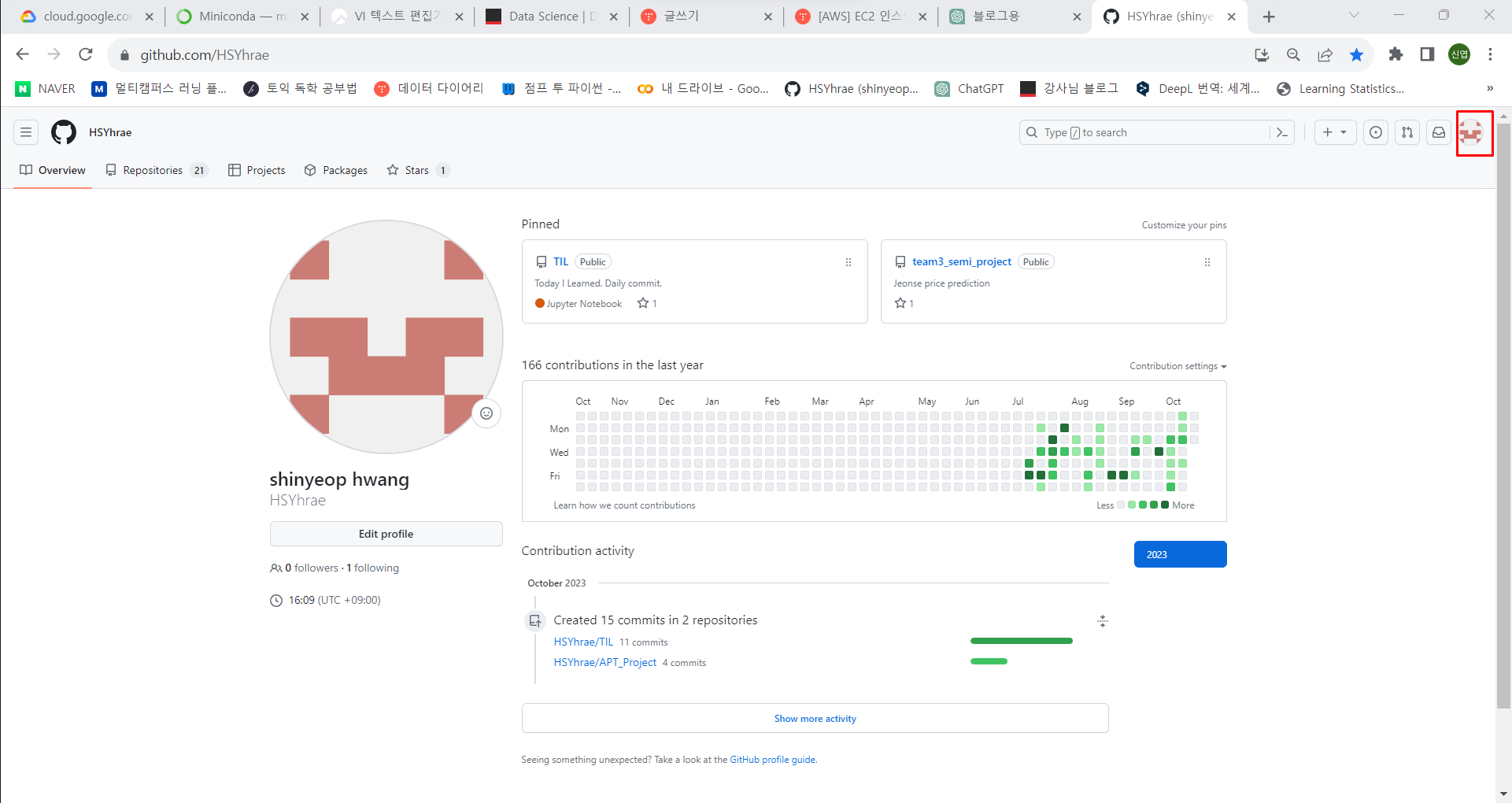
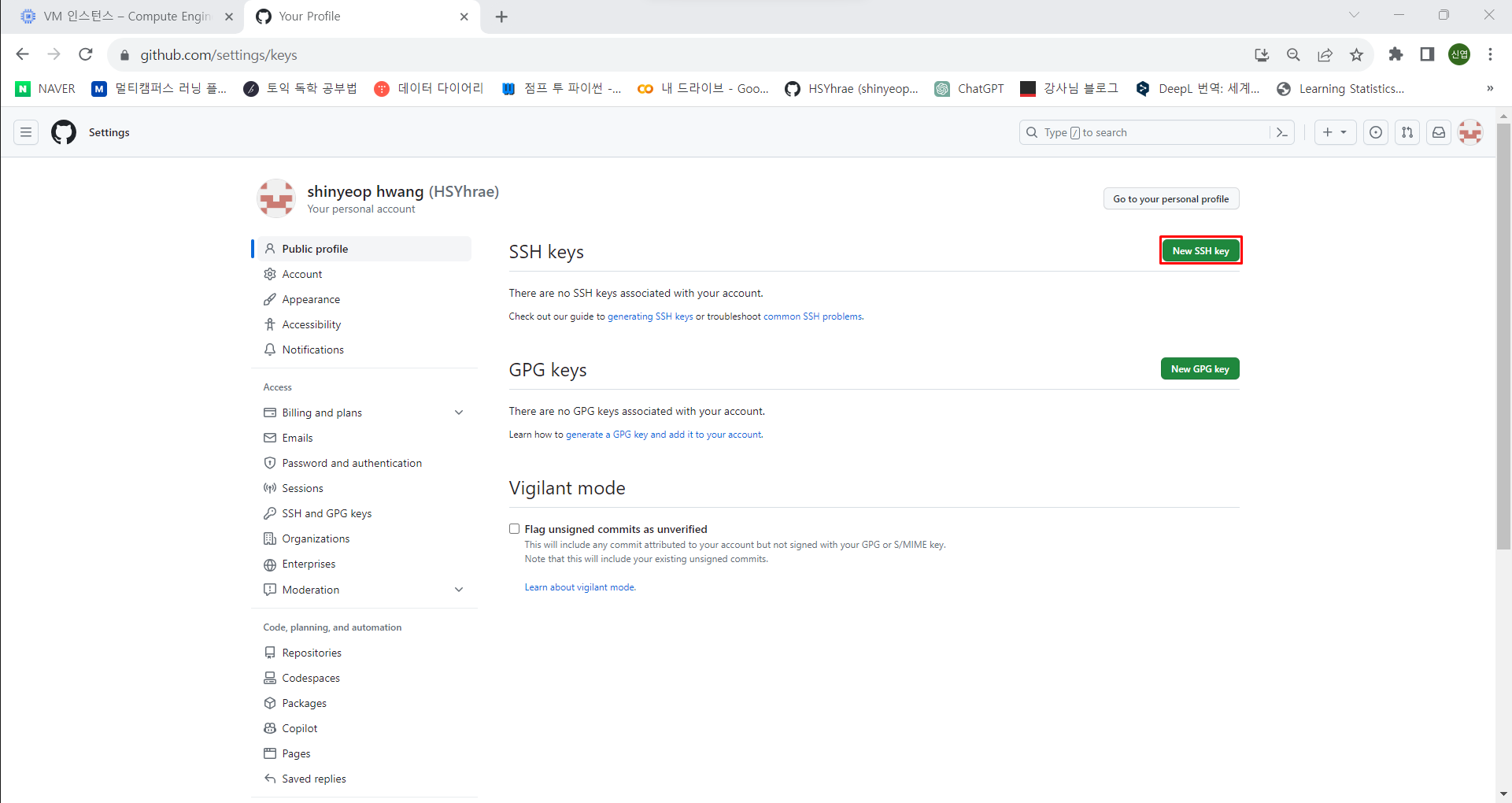
Github -> MyProfile -> Settings 클릭

화면 좌측의 SSH and GPG Keys 클릭

New SSH Key 클릭
아래와 같이 Title를 작성하고 Key에는 복사한 키값을 붙여넣고 Add SSH key 클릭
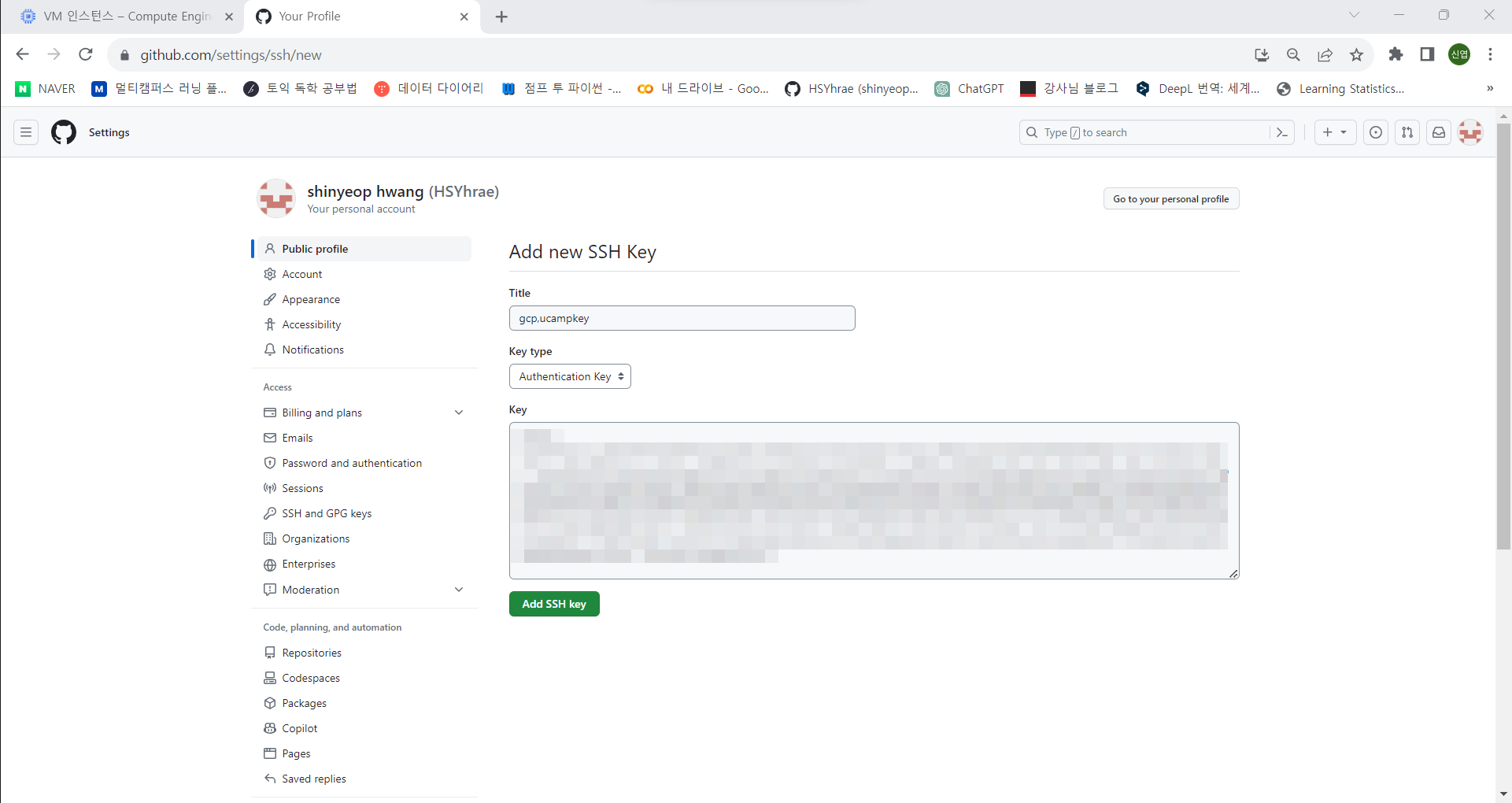
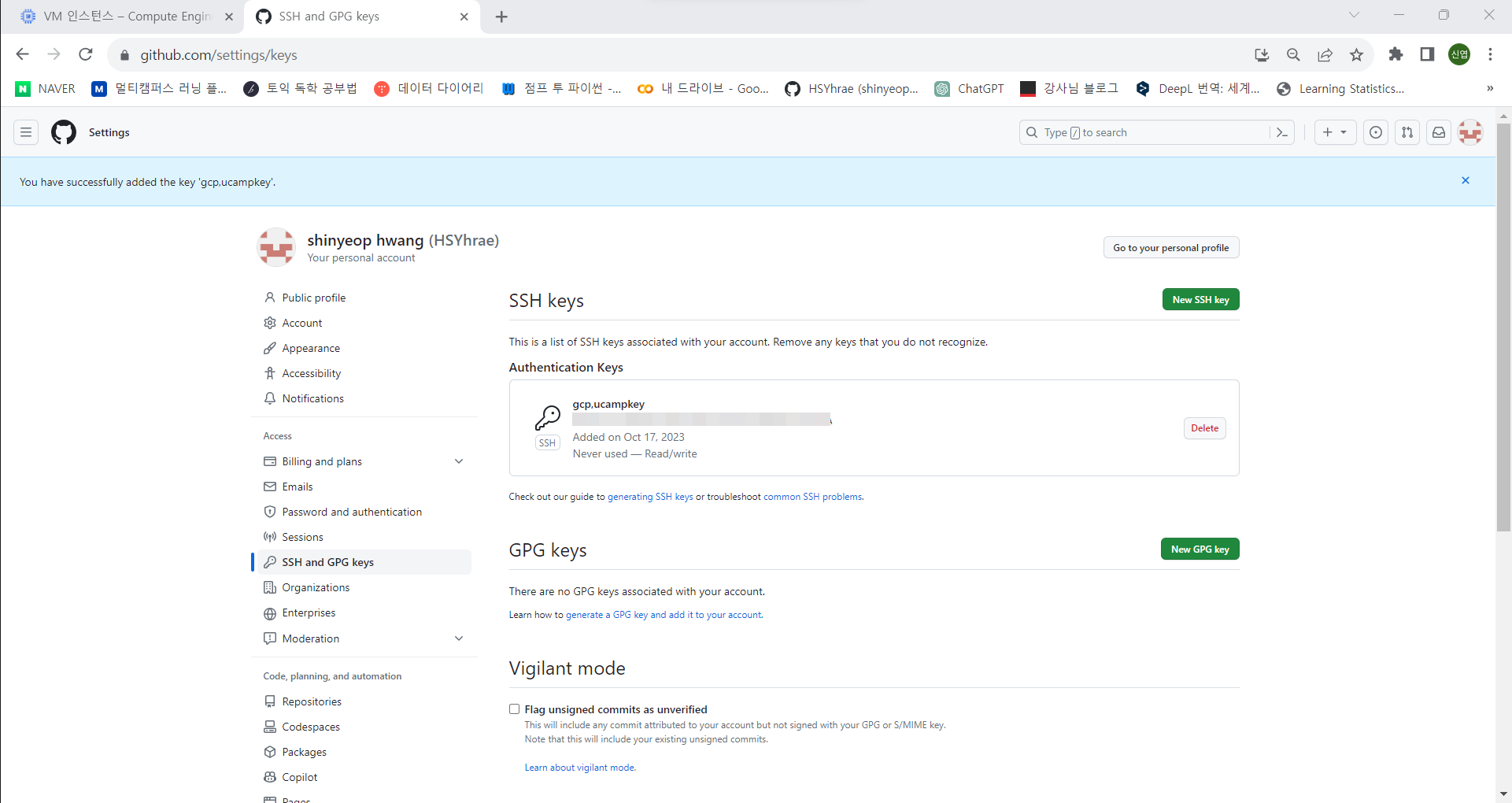
인증하기

생성 확인
메타데이터 등록
GCP 콘솔의 Compute Engine -> 설정의 메타데이터 클릭 -> SSH키 클릭 -> SSH키 추가 클릭

복사한 키값 붙여넣기 -> 저장 클릭
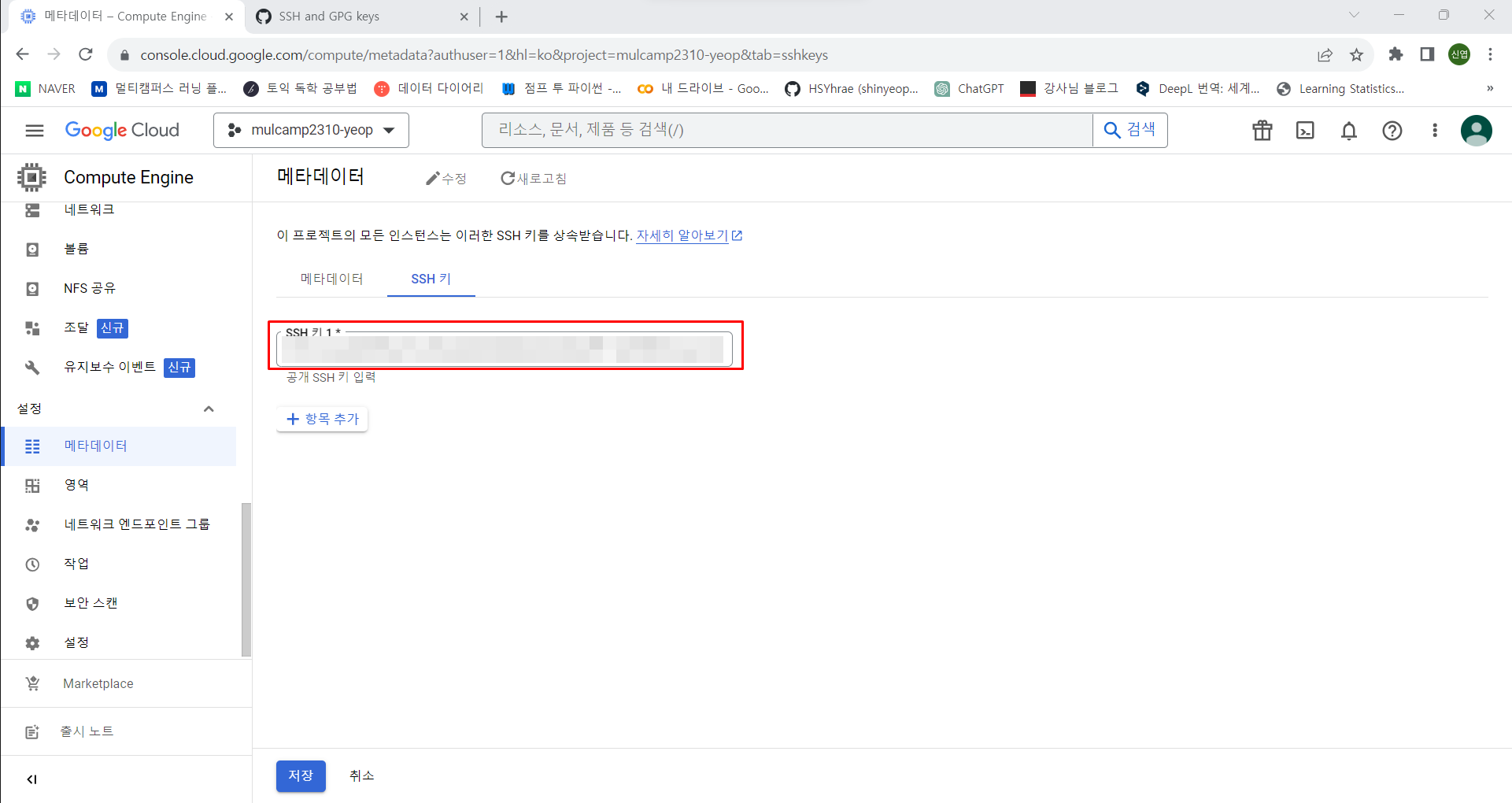
저장 확인

Github Repository 연동
Github -> Code 클릭
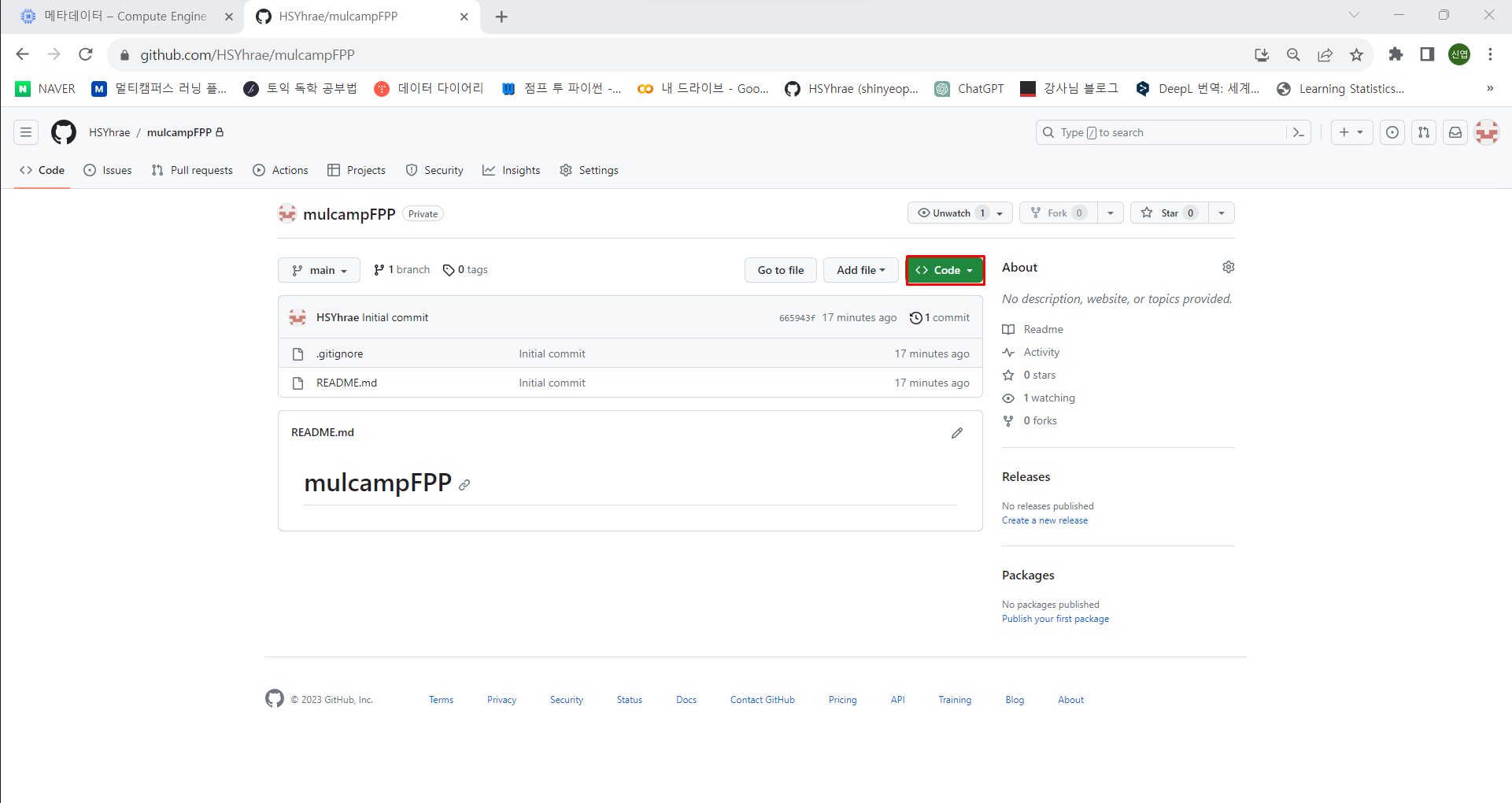
SSH 탭 -> 경로 복사

본인의 경로가 필자와 동일한지 확인한 후 아래 코드 실행 -> y 입력
git clone 복사한 경로
ls로 생성한 Repository 확인
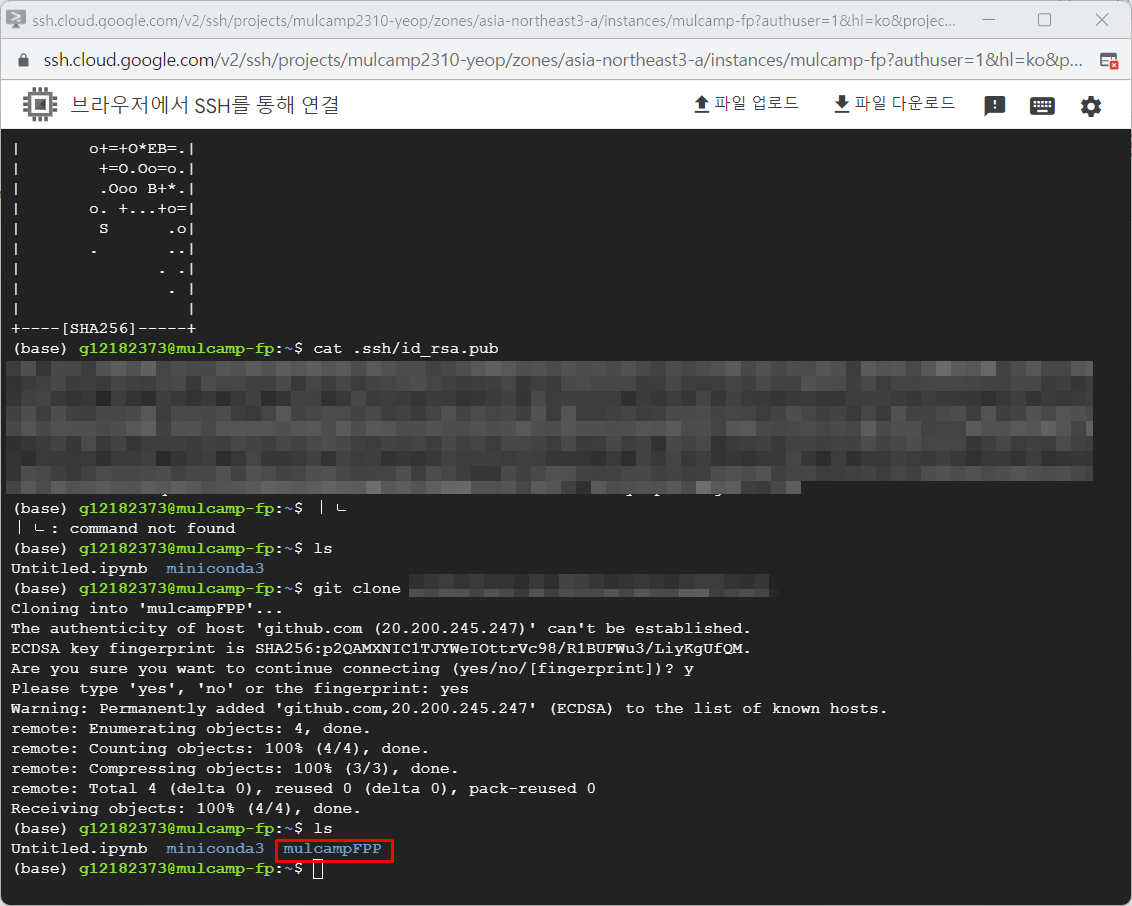
간단한 테스트
아래 코드로 mulcampFPP로 이동
cd mulcampFPP
아래 코드로 main.py 파일 생성 및 편집
vi main.py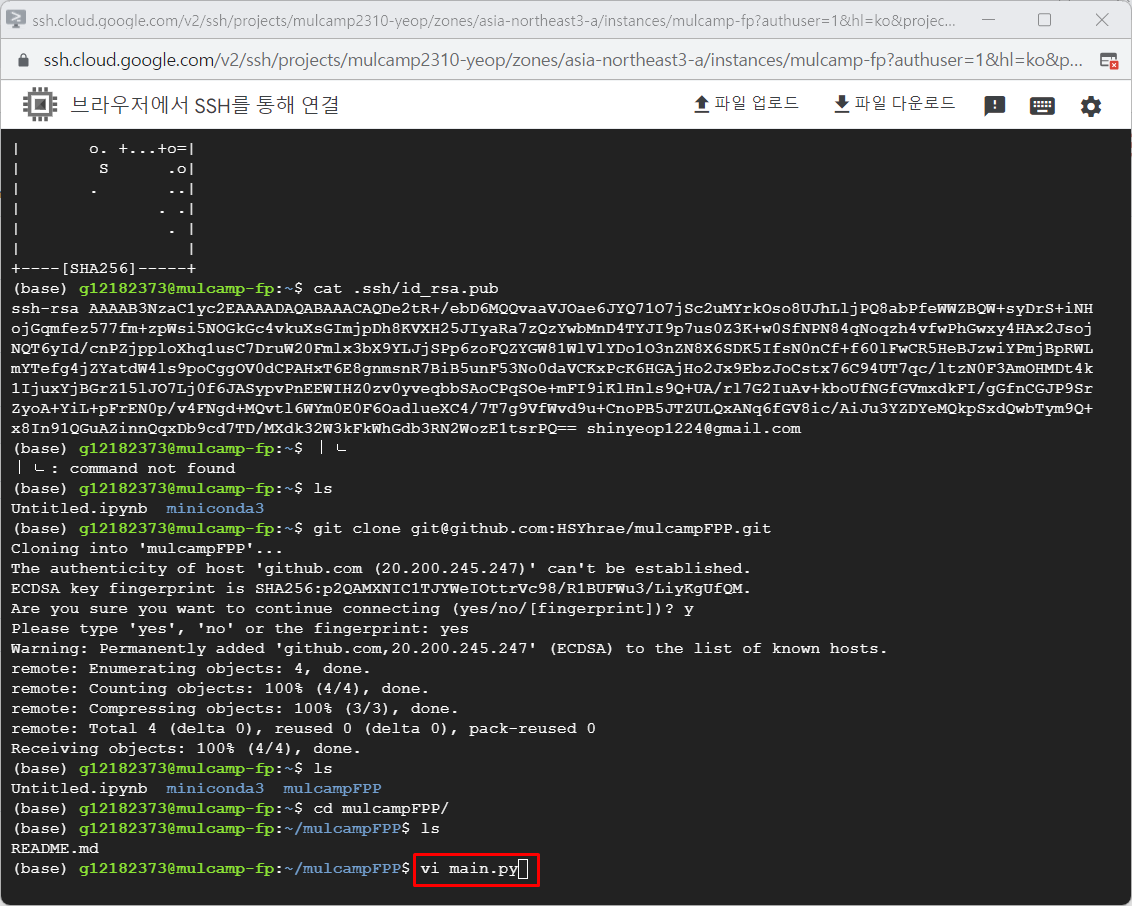
임의의 코드 작성

아래 코드로 출력
cat main.py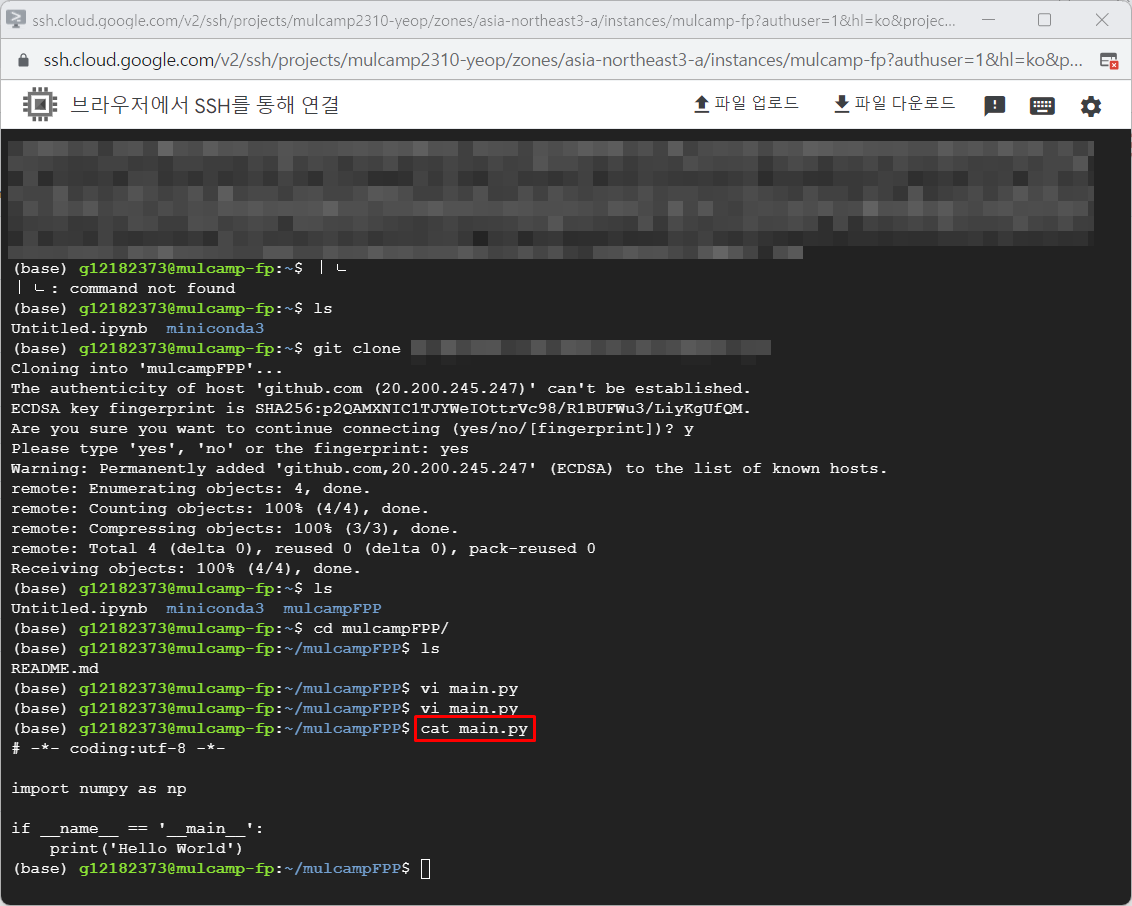
아래 코드로 로그인 진행 및 업데이트 실행
git config --global user.email "your_id@email.com"
git config --global user.name "yourname"
git add .
git commit -m "updated"
git push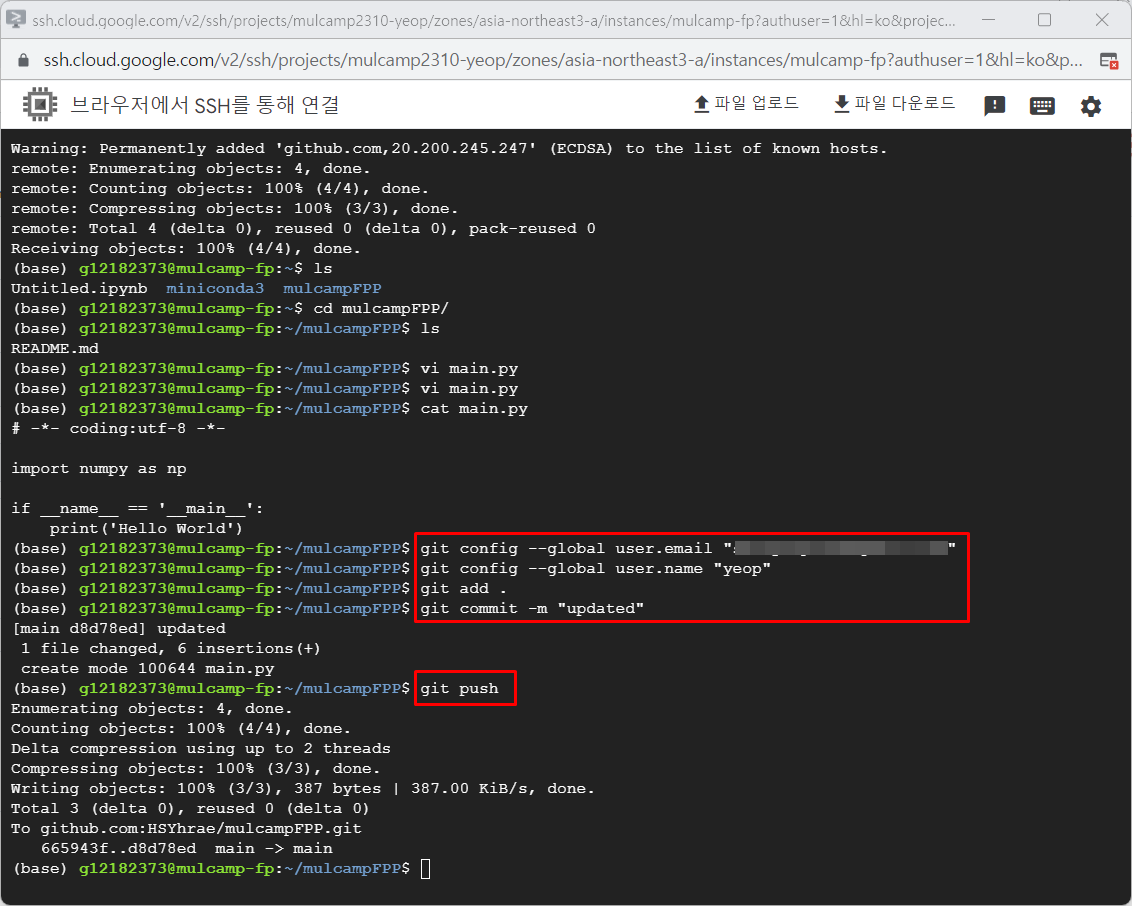
업데이트 확인

마무리
모든 실습 혹은 작업을 다한 후에는 꼭 인스턴스를 중지 시키고 비용을 확인해야 한다.
'환경설정' 카테고리의 다른 글
| [GCP] GCP로 Spark 설치하기 (0) | 2023.10.17 |
|---|---|
| [AWS] EC2 인스턴스 접속(Feat: putty) (0) | 2023.10.16 |
| 구글 애널리틱스 등록하기 (0) | 2023.08.01 |
| 구글 애드센스 등록하기 (0) | 2023.07.31 |
| VS code 가상환경 만들기 (Django 설치) Windows11 (0) | 2023.07.27 |


